Demos und Anleitungen
Wir möchten, dass die Nutzung von MS Lernweiter für dich so einfach wie möglich ist. Deshalb haben wir hier die wichtigsten Informationen zusammengetragen - mit ein paar Minuten Zeit kannst du auf dieser Seite bestimmt schon viele Antworten auf deine Fragen finden. Wenn du trotzdem einmal nicht weiter weißt oder zu einem bestimmten Thema weitere Fragen hast, schreibe uns gerne eine Email an info@ms.lernweiter.de.
Für Teilnehmer
Auf der Startseite von MS Lernweiter können Teilnehmer direkt und ohne Anmeldung einen Code eingeben, mit dem sie sofort an der entsprechenden Aktivität (Brainstorming, Abstimmung, usw.) teilnehmen können. Hierfür wird lediglich ein beliebiges (mobiles) Endgerät mit einem gängigen Internetbrowser und einer Internetverbindung benötigt. Der Ablauf ist selbsterklärend - die Videos zeigen eine beispielhafte Teilnahme an einem Brainstormings und an einer Abstimmung. Weiter unten findest du weitere Videos, die zeigen, wie die Eingaben der Teilnehmer auf der entsprechenden Ergebnisseite dargestellt werden.
Der persönliche Bereich
Der persönliche Bereich dient dazu, neue Aktivitäten (Brainstormings, Abstimmungen, usw.) anzulegen und auf die jeweiligen Ergebnisseiten zu navigieren. Außerdem können hier einige weitere persönliche Einstellungen vorgenommen werden. Der persönliche Bereich steht nur registrierten Benutzern zur Verfügung. Wenn du Interesse hast, unsere Tools auszuprobieren, kannst du dich direkt von unserer Startseite aus kostenlos registrieren.
Der persönliche Bereich – Einstellungen
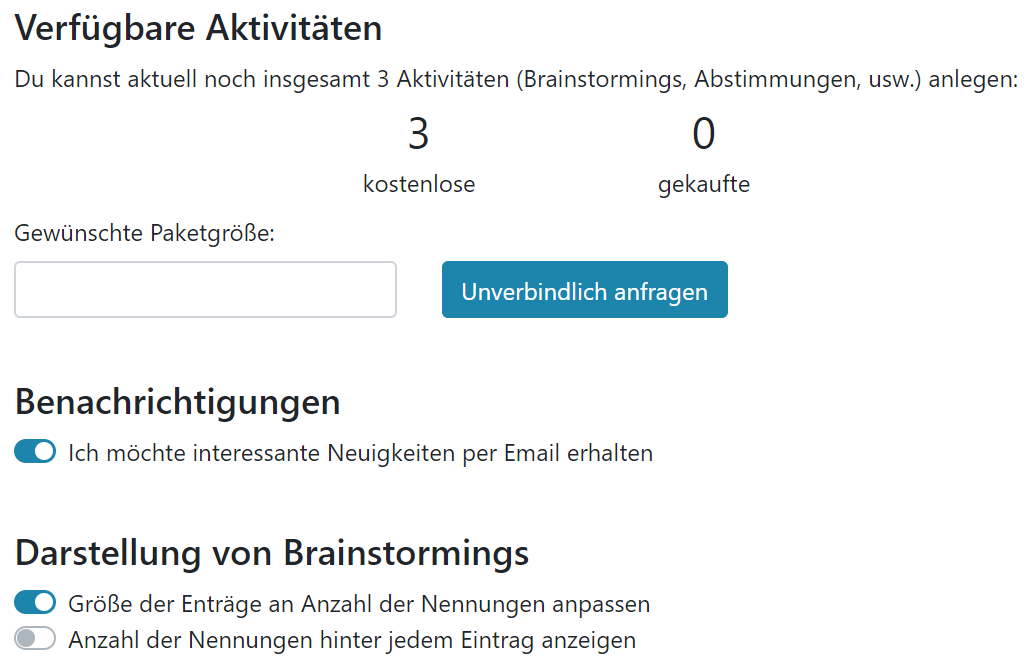
Hier können sowohl allgemeine Einstellungen, als auch Einstellungen für die Darstellung auf den Ergebnisseiten der verschiedenen Aktivitäten vorgenommen werden. Außerdem gibt es hier die Möglichkeit, Aktivitätspakete zu kaufen, falls für dich die Menge an kostenlosen Aktivitäten pro Monat nicht ausreicht. Der Screenshot zeigt einige Informationen und Einstellungsmöglichkeiten im persönlichen Bereich.
Der persönliche Bereich – Brainstormings
Auf dem Tab "Brainstormings" im persönlichen Bereich können neue Brainstormings angelegt werden. Das Eingabefeld für den Code, den deine Teilnehmer später eingeben müssen, ist dabei schon mit einem neuen, noch nicht verwendeten Code vorbelegt. Er kann aber falls gewünscht noch manuell angepasst werden. Das "Thema für die Ergebnisseite" wird später über dem Titel des Brainstormings auf der Ergebnisseite angezeigt. Das "Thema für die Teilnehmerseite" wird später über dem Titel auf der Teilnehmerseite angezeigt. Möchte man ein Brainstorming anlegen, welches ähnlich zu einem bereits vorhandenen ist, dann können dessen Werte einfach kopiert und dann bearbeitet werden. Vergibt man beim Anlegen keinen Titel für ein neues Brainstorming, so kann man den Titel nachträglich (zum Beispiel zusammen mit den Teilnehmern) definieren, wenn die Ergebnisseite das erste Mal geöffnet wird. Das Video zeigt, wie ein neues Brainstorming angelegt wird.
Unter den Feldern zur Anlage eines neuen Brainstormings sind in einer Tabelle alle bereits angelegten Brainstormings aufgelistet. Per Klick auf eine Zeile gelangt man direkt zur Ergebnisseite des entsprechenden Brainstormings. Wenn die Ergebnisseite eines noch aktiven Brainstormings geöffnet wird, dann wird automatisch ein Hinweisfenster angezeigt, in dem groß ein QR-Code, sowie die Adresse https://ms.lernweiter.de und der Code des entsprechenden Brainstormings angezeigt wird. Die Teilnehmer können nun die Adresse manuell in ihren Browser eingeben und gelangen dann mit dem Code zur entsprechenden Teilnehmerseite. Verfügen die Teilnehmer über die Möglichkeit, den QR-Code zu scannen, so gelangen sie damit direkt auf die entsprechende Teilnehmerseite, ohne die Adresse und den Code manuell eingeben zu müssen.
Die Ergebnisseite eines Brainstormings aktualisiert sich automatisch, das heißt die von den Teilnehmern eingegebenen Begriffe erscheinen direkt auf der Ergebnisseite. Mehrfach eingegebene Begriffe werden nicht mehrfach angezeigt, sondern sorgen dafür, dass der entsprechende Begriff auf der Ergebnisseite größer dargestellt wird. Im persönlichen Bereich und direkt auf der Ergebnisseite gibt es verschiedene Optionen, mit denen diese Darstellung angepasst werden kann. Durch einen Klick auf "Teilnahme" wird erneut der QR-Code und der Code für die Teilnehmer angezeigt. Wird das Brainstorming beendet, können keine weiteren Begriffe mehr von den Teilnehmern hinzugefügt werden, direkt auf der Ergebnisseite ist dies jedoch weiterhin möglich. Die vorhandenen Einträge des Brainstormings können wie folgt bearbeitet werden:
- Linksklick: Durchstreichen, erneuter Linksklick macht das Durchstreichen rückgängig
- Doppelklick: Umranden, erneuter Doppelklick macht das Umranden rückgängig
- Rechtsklick: Entfernen
Im Video siehst du, wie sich die Ergebnisseite des Brainstormings automatisch aktualisiert, während die Teilnehmer im Hintergrund auf ihren persönlichen Geräten die verschiedenen Begriffe hinzufügen.
Der persönliche Bereich – Abstimmungen
Auf dem Tab "Abstimmungen" im persönlichen Bereich können neue Abstimmungen angelegt werden. Auch hier ist der Code, den deine Teilnehmer später eingeben müssen, bereits mit einem neuen, noch nicht verwendeten Code vorbelegt, der aber falls gewünscht noch manuell angepasst werden kann. Durch die Eingabe eines "Vorgänger-Codes" können mehrere Abstimmungen miteinander verknüpft werden - auf der Teilnehmerseite und auf der Ergebnisseite kann dann mithilfe von Buttons zur nächsten bzw. vorherigen Frage gewechselt werden. Für eine Abstimmung müssen mindestens zwei Antwortmöglichkeiten definiert werden. Weitere Antwortmöglichkeiten können mithilfe der Buttons "Antwort hinzufügen" und "Antwort entfernen" beliebig hinzugefügt und wieder entfernt werden. Beim Entfernen wird immer die letzte Antwort gelöscht.
In einer Tabelle unter den Feldern zur Anlage einer neuen Abstimmung sind alle bereits angelegten Abstimmungen aufgelistet. Ein Klick auf das Augen-Symbol zeigt die vollständigen Details der jeweiligen Abstimmung, ohne auf die Ergebnisseite zu wechseln. Hier besteht außerdem die Möglichkeit, die Frage und die Antwortmöglichkeiten nachträglich zu bearbeiten. Per Klick auf eine Zeile in der Tabelle gelangt man direkt zur Ergebnisseite der entsprechenden Abstimmung. Das Video zeigt, wie eine neue Abstimmung angelegt werden kann.
Wie bei Brainstormings wird beim Öffnen der Ergebnisseite einer noch aktiven Abstimmung ein Hinweisfenster für die Teilnehmer angezeigt. Das Ergebnis einer Abstimmung wird jedoch nicht automatisch angezeigt und auch nicht automatisch aktualisiert. Zum Aktualisieren der Ergebnisse einer Abstimmung muss manuell auf den entsprechenden Button geklickt werden. Dabei stehen verschiedene Darstellungen - zum Beispiel als Balkendiagramm oder als Ringdiagramm - zur Verfügung. Durch einen Klick auf "Teilnahme" wird erneut der QR-Code und der Code für die Teilnehmer angezeigt. Wird die Abstimmung beendet, werden keine weiteren Antworten der Teilnehmer mehr berücksichtigt. Das Video zeigt die Darstellung und die Aktualisierung der Ergebnisse einer Abstimmung.